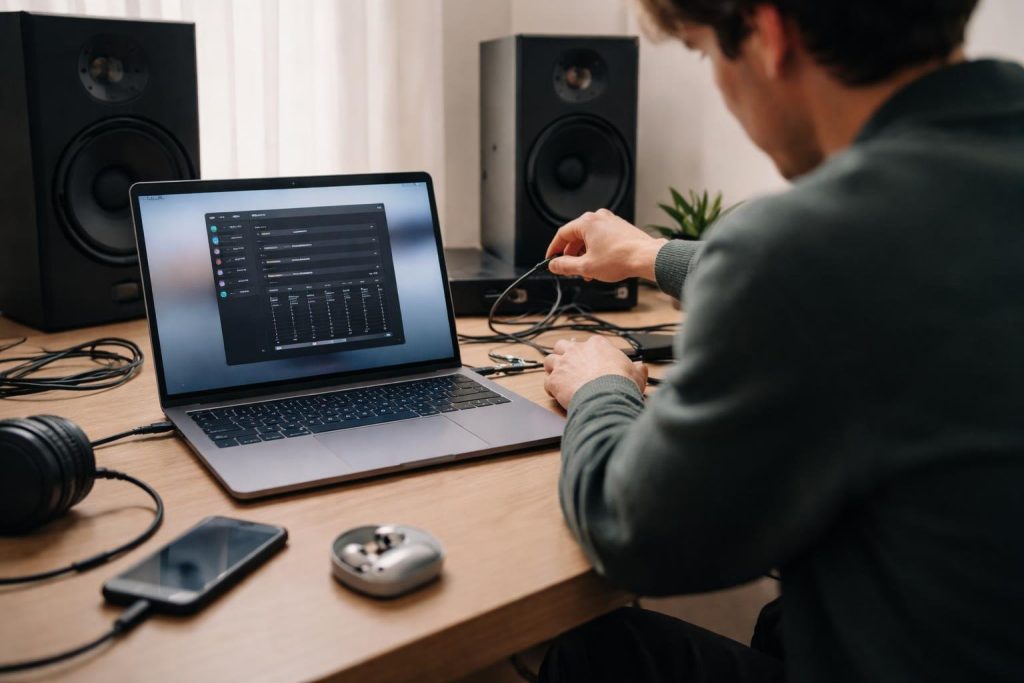
Votre PC est soudainement devenu muet ? Vous ne pouvez plus écouter de musique, regarder une vidéo ou participer à une visioconférence ? C’est un problème courant et très frustrant, mais la solution est souvent plus simple qu’on ne le pense.
Cet article est un guide de dépannage qui vous montre, étape par étape, comment trouver la cause et rétablir le son. Nous allons commencer par les solutions les plus simples et rapides pour régler votre problème de son, avant de passer aux manipulations plus techniques si nécessaire.
Étape 1 : Les Vérifications de Base (Solutions en 2 Minutes)
Avant toute chose, commençons par les vérifications évidentes. Ces problèmes représentent 80% des pannes de son et se règlent en moins de deux minutes. Vérifiez chaque point de cette liste.
- Vérifiez l’icône du son : Regardez dans la barre des tâches, en bas à droite de votre écran. Si une petite croix ou un symbole « muet » s’affiche sur l’icône du haut-parleur, cliquez dessus pour réactiver le volume. Assurez-vous aussi que le curseur de volume n’est pas tout en bas.
- Contrôlez le volume de l’application : Le son de votre ordinateur peut être activé, mais coupé dans le logiciel que vous utilisez. Vérifiez le lecteur de volume sur YouTube, VLC, ou dans les paramètres audio de votre jeu.
- Sélectionnez le bon périphérique de sortie : Votre ordinateur peut essayer d’envoyer le son au mauvais appareil. Cliquez sur l’icône du son, puis sur la petite flèche (›) à droite pour voir la liste des périphériques disponibles. Assurez-vous que vos haut-parleurs ou votre casque sont bien sélectionnés.
- Inspectez les branchements physiques : Un câble mal enfoncé est une cause très fréquente. Débranchez et rebranchez fermement le câble jack ou USB de votre casque ou de vos haut-parleurs. Si vous utilisez un écran avec un câble HDMI, le son passe peut-être par là.
Étape 2 : Lancer l’Utilitaire de Dépannage Audio de Windows
Si les vérifications de base n’ont rien donné, laissez Windows tenter de réparer le problème lui-même. Le système d’exploitation intègre un outil de diagnostic très efficace pour les problèmes de son.
Pour le lancer, faites un clic droit sur l’icône du son dans votre barre des tâches et sélectionnez « Résoudre les problèmes de son« . Vous pouvez également le trouver dans Paramètres > Système > Son. L’utilitaire va scanner votre système, vous poser quelques questions sur le périphérique qui pose problème, et appliquer des corrections automatiquement. Suivez simplement les instructions à l’écran.
Étape 3 : Gérer les Pilotes (Drivers) Audio
Si le son ne fonctionne toujours pas, le problème vient probablement des pilotes, aussi appelés « drivers ». C’est le logiciel qui permet à Windows de communiquer avec votre matériel audio. Un pilote corrompu ou obsolète peut rendre votre PC muet.
Pour gérer vos pilotes, vous devez ouvrir le Gestionnaire de périphériques. Le plus simple est de taper « Gestionnaire de périphériques » dans la barre de recherche de Windows et de cliquer sur le résultat.
Mettre à jour le pilote audio
Un pilote qui n’est pas à jour peut causer des problèmes de compatibilité. C’est la première chose à vérifier.
- Dans le Gestionnaire de périphériques, trouvez et déroulez la section « Contrôleurs audio, vidéo et jeu« .
- Faites un clic droit sur votre périphérique audio (souvent nommé « Realtek High Definition Audio », « NVIDIA High Definition Audio » ou similaire).
- Choisissez « Mettre à jour le pilote » puis « Rechercher automatiquement les pilotes ». Windows va chercher et installer la dernière version disponible.
Revenir à une version précédente du pilote
Parfois, c’est une mise à jour récente qui cause le bug. Revenir à l’ancienne version peut résoudre le problème.
Suivez le même chemin que pour la mise à jour, mais après le clic droit, choisissez « Propriétés« . Allez dans l’onglet « Pilote » et cliquez sur « Version précédente« . Si le bouton est grisé, cette option n’est pas disponible pour votre ordinateur.
Désinstaller et réinstaller le pilote audio
C’est souvent la solution la plus efficace en cas de pilote corrompu. N’ayez pas peur, Windows réinstallera tout automatiquement.
- Dans le Gestionnaire de périphériques, faites un clic droit sur votre appareil audio et sélectionnez « Désinstaller l’appareil« .
- Une fenêtre va s’ouvrir. Cochez la case « Tenter de supprimer le pilote pour ce périphérique » si elle apparaît, puis confirmez.
- Une fois le pilote désinstallé, redémarrez votre PC immédiatement. C’est une étape cruciale. Au redémarrage, Windows va détecter qu’il manque un pilote et en installera une version propre et fonctionnelle.
Étape 4 : Vérifier les Services Audio de Windows
Pour que le son fonctionne, certains programmes doivent tourner en permanence en arrière-plan. On les appelle des « services ». S’ils sont désactivés par erreur, vous n’aurez plus de son.
Pour les vérifier, tapez « services.msc » dans la barre de recherche Windows et ouvrez l’application. Dans la liste, cherchez les deux services suivants :
- Audio Windows
- Générateur de points de terminaison du service Audio Windows
Pour chacun d’eux, vérifiez que leur état est bien « En cours d’exécution » et que le « Type de démarrage » est sur « Automatique« . Si ce n’est pas le cas, faites un clic droit sur le service et choisissez « Redémarrer » ou « Démarrer ».
Étape 5 : Les Solutions Matérielles et Avancées
Si toutes les solutions logicielles ont échoué, il est temps de se pencher sur un éventuel problème matériel ou sur des options plus rares.
Branchez un autre périphérique audio qui fonctionne sur un autre appareil (un autre casque, d’autres écouteurs, une enceinte Bluetooth…). Si vous avez du son avec ce nouveau matériel, alors le problème vient de vos premiers haut-parleurs ou de votre casque qui sont défectueux, et non du PC.
Voici quelques autres pistes à explorer en dernier recours :
- Vérifier le BIOS/UEFI : Pour les utilisateurs avancés. Parfois, la carte son intégrée peut être désactivée dans le BIOS, le programme de démarrage de l’ordinateur. Il faut redémarrer le PC et appuyer sur une touche spécifique (souvent F2, F10 ou Suppr) pour y accéder et vérifier que « Onboard Audio » est bien activé (« Enabled »).
- Utiliser une Restauration du système : Si le problème de son est apparu très récemment (après l’installation d’un logiciel par exemple), vous pouvez utiliser un point de restauration système pour ramener votre ordinateur à un état antérieur où tout fonctionnait. Attention, cela désinstallera les programmes installés depuis cette date.
Que faire si rien ne fonctionne ?
Si vous avez suivi toutes ces étapes et que votre PC reste muet, il est très probable que vous soyez face à une panne matérielle. La carte son intégrée à votre carte mère est peut-être défectueuse ou le port jack est endommagé.
Dans ce cas, deux solutions s’offrent à vous :
- Acheter une carte son USB externe : C’est la solution la plus simple et la moins chère. Il s’agit d’un petit adaptateur que vous branchez sur un port USB et qui dispose de ses propres prises jack pour casque et micro. Cela contourne complètement votre carte son défaillante.
- Contacter un réparateur professionnel : Si vous préférez une réparation interne, un technicien pourra diagnostiquer avec certitude la panne et remplacer le composant défectueux.
FAQ – Plus de son sur mon PC
Pourquoi mon PC affiche « Aucun périphérique de sortie audio n’est installé » ?
Ce message d’erreur signifie généralement que Windows ne détecte plus votre carte son. La cause la plus fréquente est un pilote manquant, corrompu ou incompatible. La meilleure solution est de suivre l’étape 3 de ce guide : désinstallez complètement le périphérique audio depuis le Gestionnaire de périphériques et redémarrez votre ordinateur.
Le son de mon PC grésille, que faire ?
Un son qui grésille ou crépite est souvent le signe d’un problème de connexion physique ou d’un pilote. Vérifiez d’abord que le câble de vos haut-parleurs ou de votre casque est bien enfoncé. Essayez un autre port si possible. Si le problème persiste, mettez à jour votre pilote audio.
Comment savoir si ma carte son est morte ?
C’est le diagnostic final. Si vous avez tout essayé, y compris une réinstallation complète de Windows, et que le son ne fonctionne toujours pas avec plusieurs paires d’écouteurs ou de haut-parleurs, la panne matérielle de la carte son est quasi certaine. L’achat d’une carte son USB est alors la solution la plus directe.